1. 공통 설정
1-1. HPET 확인
WinTimerTester 1.1
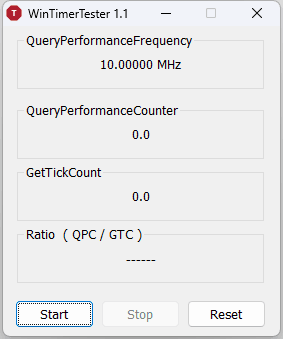
이 프로그램을 켰는데 QueryPerformanceFrequency가 10.00000Mhz가 아니다?
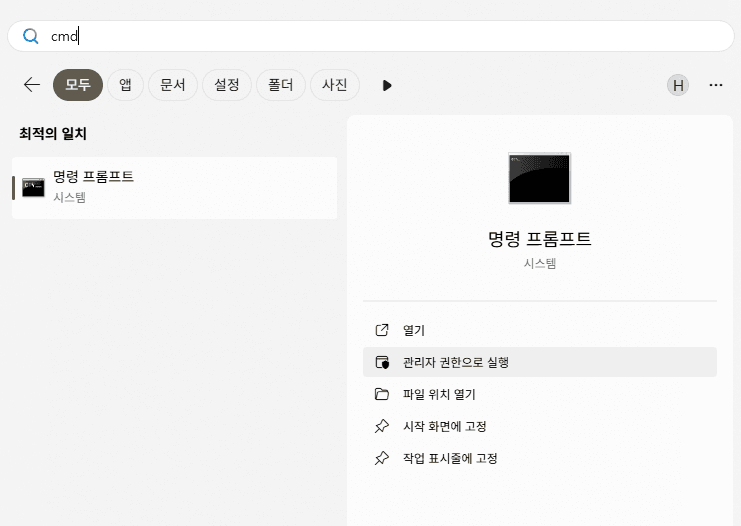
그러면 명령 프롬프트를 관리자 권한으로 켜고
bcdedit /set useplatformclock false
를 입력 후 엔터를 눌러 실행. 이후 컴퓨터 부팅하고나서 다시 프로그램을 켰을때 10.00000Mhz면 문제 해결
1-2. [MSI Afterburner가 설치된 경우] Power 모니터링 끄기

MSI 애프터버너에서 저 파워라고 적힌 항목이 모니터링 대상으로 지정되어있다면 간헐적으로 스터터링을 발생시킬 가능성이 매우 높다!
파워라고 적힌 항목 왼쪽의 체크 아이콘을 눌러서 완전히 꺼버리자. 애프터버너의 모니터링 기능을 사용하지 않는다면 모든 체크를 다 꺼버려서 모니터링 자체를 하지 않게 하는걸 권장
1-3. 가상화 기반 보안 끄기
일반적인 데스크톱에선 저언혀 필요없는 쓸데없는 보안 기능인데다가, 큰 성능 하락을 불러일으키는 요소 중 하나이므로 반드시 끄도록 하자
시작 표시줄에서 Windows 보안을 검색해서 들어간 다음,
장치 보안 - 코어 격리 세부 정보에 들어가서
메모리 무결성을 꺼주면 끝이다.
만약 해당 기능을 끌 수 없게 되어있다면, 명령 프롬프트를 관리자 권한으로 실행한 다음
bcdedit /set hypervisorlaunchtype off
를 실행하고, 컴퓨터를 재부팅해주자.
1-4. [저사양 PC의 경우] 쓸데없는 이거저거 다 끄기
다운로드
위 bat 파일을 받아서 관리자 권한으로 실행하자.
시작 메뉴에서의 웹 검색, 추천 등의 쓸데없이 무거운 기능과 성능 하락을 불러올 수 있는 Xbox Game Bar를 끄고, MS 스토어에서 다운로드 받은 앱들의 백그라운드 상주 기능을 꺼버리는 통합 스크립트다.
굳이 저사양 PC가 아니더라도, Xbox Game Bar를 안 쓴다면 이걸 적용해도 문제 없음
1-5. ISLC 쓰기
자동으로 램을 관리해주는 프로그램인 ISLC를 쓰면 윈도우가 램을 확보한다고 cpu를 중요할때 까먹는 일을 최소한으로 줄일 수 있다.
Intelligent standby list cleaner (ISLC) v1.0.3.4 Released - Wagnardsoft Forum
여기에서 프로그램을 받아다가
빨간 네모친거 둘 다 체크하고, Start를 누르고 닫으면 끝.
뒤에서 알아서 램을 자동으로 관리해준다.
램 관리 프로그램으론 이거만큼 검증된게 없으므로 굳이 이상한거 쓰지말고 이걸 쓰도록 하자.
2. 특정 기기에 따른 설정
2-1. [다중 모니터 / G-SYNC / FreeSync 사용 중 문제 발생 시] MPO 끄기
https://github.com/RedDot-3ND7355/MPO-GPU-FIX/releases
다중 모니터나 G-SYNC, FreeSync 사용 시, 일부 환경에서 윈도우의 MPO 기능이 화면이 잠깐 나가버리거나 특정 게임이 화면을 내리자마자 튕기는 경우가 간헐적으로 발생한다.
위 github에서 프로그램을 다운로드받아, MPO Fix만 체크해주면 해당 기능을 끌 수 있다.
다만 여러 오버레이를 사용하는 일부 게임에서 성능이 감소하거나, 특정 기기의 관리 프로그램에서 해당 기능을 요구하는 경우가 있으므로 딱히 디맥을 하는데 큰 문제가 없다면 건드리지 않는걸 권장함.
2-2. [NVIDIA 그래픽카드 + G-SYNC / FreeSync 호환 모니터 사용 시] G-SYNC 및 null 세팅
G-SYNC를 제대로 세팅해서 사용하고 싶다면 이 파트를 그대로 따라해보자.
다만 너무 구형 그래픽카드 (특히 1060 미만)는 성능과 드라이버 지원의 한계로 정상적으로 작동하지 않을수도 있음
AMD 그래픽 카드는 스팀덱으로 밖에 안 써봐서 데스크탑에서의 UI가 어떻게 되는지 몰라서 이 부분은 패스
null 세팅은 그래픽 카드의 성능만 된다면 지연을 최소화시킬 수 있는 G-SYNC 세팅을 의미함
우선 모니터 설정에서 G-SYNC, FreeSync, Adaptive-Sync 등등의 이름으로 나오는 아무튼 FreeSync 호환 기능들을 켜자
바탕 화면 우클릭 - NVIDIA 제어판
우측 G-SYNC 설정을 누르고, 내가 사용하는 주 모니터를 선택한 다음
선택한 디스플레이 모드에 대한 설정 활성화
G-SYNC, G-SYNC 호환 활성화
창 모드 및 전체 화면 모드로 활성화
셋 다 체크. 이후 우측 하단에 나오는 적용 버튼을 반드시 눌러야 설정이 적용됨
여기까지하면 G-SYNC가 작동하기 시작한다.
이제 null 세팅을 할 차례인데,
좌측 3D 설정 관리에 들어가서, 아래 설정들만 변경하면 된다.
수직 동기 - 켜기
저지연 모드 - 울트라
최대 프레임 속도 - (사용하는 모니터 주사율 - 2~3)에 해당하는 수치
게임의 프레임이 모니터의 주사율을 초과하면 G-SYNC 동기화가 깨지므로, 이를 막기 위해 우선 수직 동기화를 켜야한다.
하지만 수직 동기화만으로는 간헐적으로 프레임이 튀는 문제도 있고 딜레이가 발생하는 경우도 있기때문에 드라이버 단에서 한번 더 최대 프레임 속도로 제한을 걸어주는 것
모니터 주사율이 144라면 141~142 정도, 165라면 162~163 이렇게 두면 끝이다.
게임이 출력되는 주 모니터의 주사율을 의미하는거고, 나머지 보조 모니터들은 애초에 G-SYNC로 동기되지 않기때문에 신경 쓸 필요는 없다
당연히 이 메뉴도 설정 끝나고나서 우측 하단의 적용 눌러야 실제로 적용됨
3. 인게임 설정
디스플레이 모드 - G-SYNC / FreeSync를 사용 중이라면 가급적 Full Screen 권장 / 그 외 환경이나 v-archive를 사용할거라면 Borderless Windowed 추천
해상도 - 모니터 해상도에 맞춰서 자동 설정되므로 굳이 건드릴 필요는 없음
계단현상 방지 - Off. 성능이 차고넘쳐도 이걸 켤 의미가 없으므로 제발 좀 켜지마!
초당 프레임 제한 - 가급적 모니터 주사율의 2배 이상을 권장. 귀찮으면 나처럼 400두고 써도 됨
NVIDIA Reflex Low Latency - ON+BOOST로 둬야 G-SYNC null 설정이 작동함. G-SYNC를 사용하지 않는다면 꺼도 상관없음
폴링 레이트 - 거진 해골물이긴한데 cpu 성능이 딸리면 1000으로 두고 더 이상 건드리지 말것. 8000 폴링 지원하는 키보드랍시고 8000으로 둔다고 판정이 더 오르진 않지만 기분이 좋아지므로 난 8000으로 했음
======================================================
물론 이 최적화를 다 따라한다고 판정이 오른다던가 기갱을 할 수 있는건 아니지만,
가끔 게임이 뚝뚝 끊긴다던가, 한번씩 멈추는 이런 현상들을 최대한 잡아낼 수 있어.
궁금한게 있다면 댓글로 답변해줌.










댓글 영역
획득법
① NFT 발행
작성한 게시물을 NFT로 발행하면 일주일 동안 사용할 수 있습니다. (최초 1회)
② NFT 구매
다른 이용자의 NFT를 구매하면 한 달 동안 사용할 수 있습니다. (구매 시마다 갱신)
사용법
디시콘에서지갑연결시 바로 사용 가능합니다.